三步开始使用
完成软件下载与鼠标连接后,按住 AI 键说出任务,ZBuddy 就会调用合适的专家和功能开始处理。
下载与安装 ZBuddy
你可以直接访问官网下载页,也可以在鼠标 2.4G 模式下长按滚轮键 5 秒,快速打开下载页面。
进入“系统设置 → 隐私与安全性 → 完全磁盘访问权限”,开启 ZBuddy 权限;如仍提示无法打开,请在“安全性”区域选择“仍要打开”。
连接鼠标
鼠标底部开关包含三挡模式:向上为蓝牙,中间为关闭,向下为 2.4G 无线。
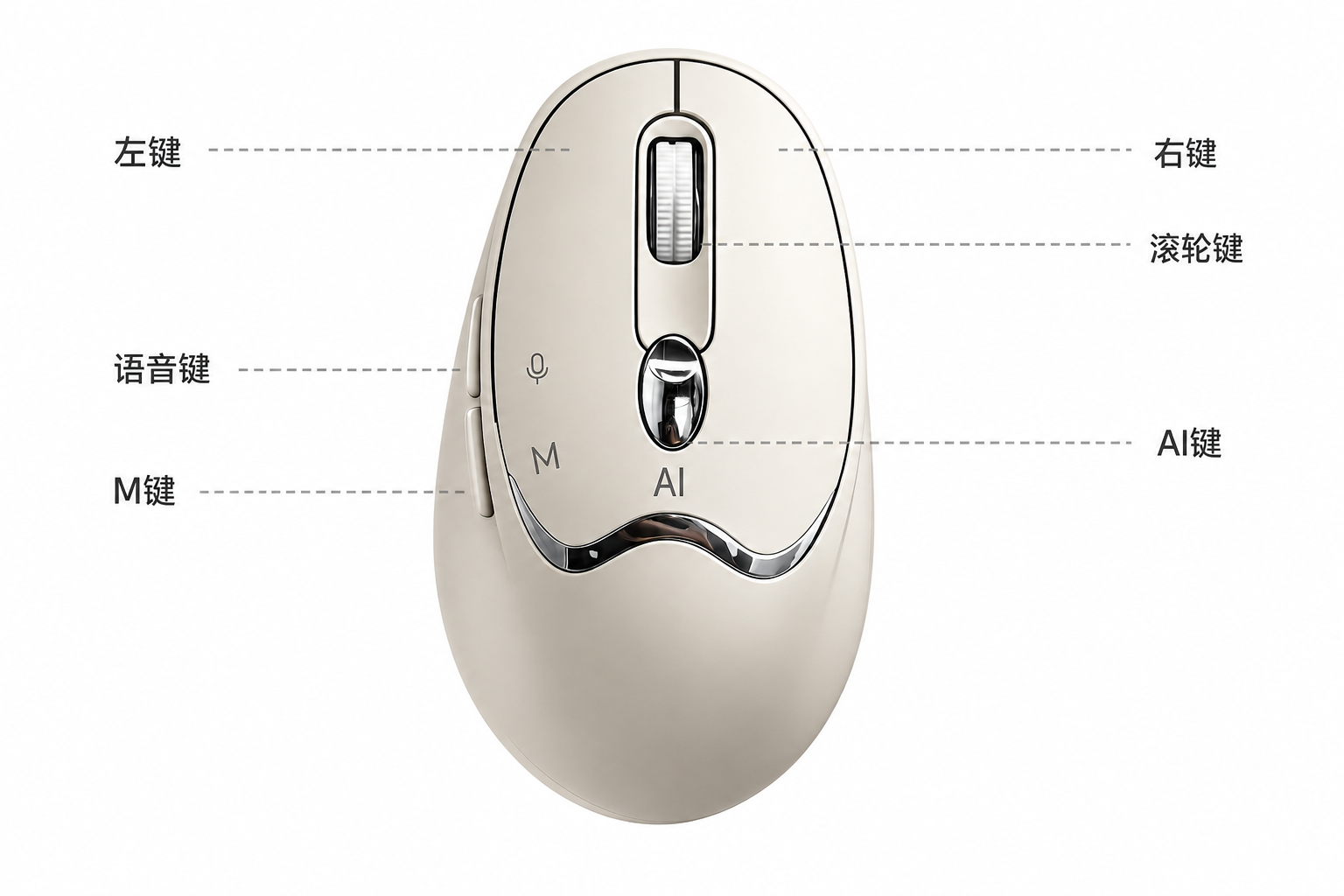
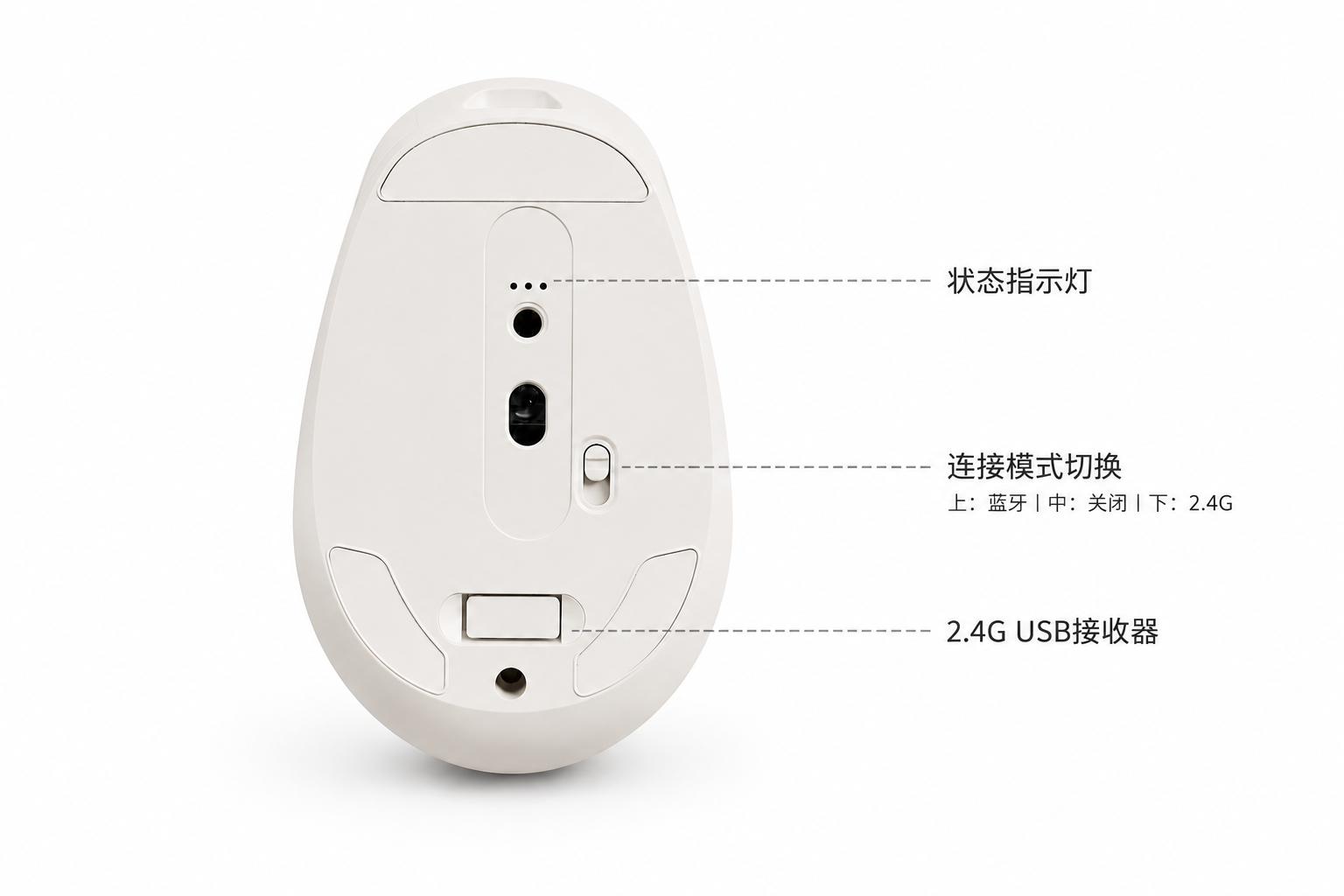
- 取出鼠标底部的 USB 接收器并插入电脑。
- 将连接模式开关向下拨至 2.4G 挡。
- 等待红色指示灯停止闪烁,移动鼠标确认连接。
- 将连接模式开关向上拨至蓝牙挡。
- 在电脑蓝牙设置中选择“添加蓝牙设备”。
- 选择“ZT AI Mouse”,等待指示灯停止闪烁。
将开关拨至中间关闭,等待约 3 秒后重新拨到蓝牙挡,再次搜索连接。
认识按键功能
首次使用时,AI 键、语音键和 M 键已经配置常用操作,也可以在 ZBuddy 中重新设置。
无操作、回到桌面、一键锁屏、划词翻译、截图翻译等功能,都可以分配给单击或长按。
自定义按键
进入“鼠标设置 → 设备设置”,分别为 AI 键、语音键和 M 键配置单击与长按操作。
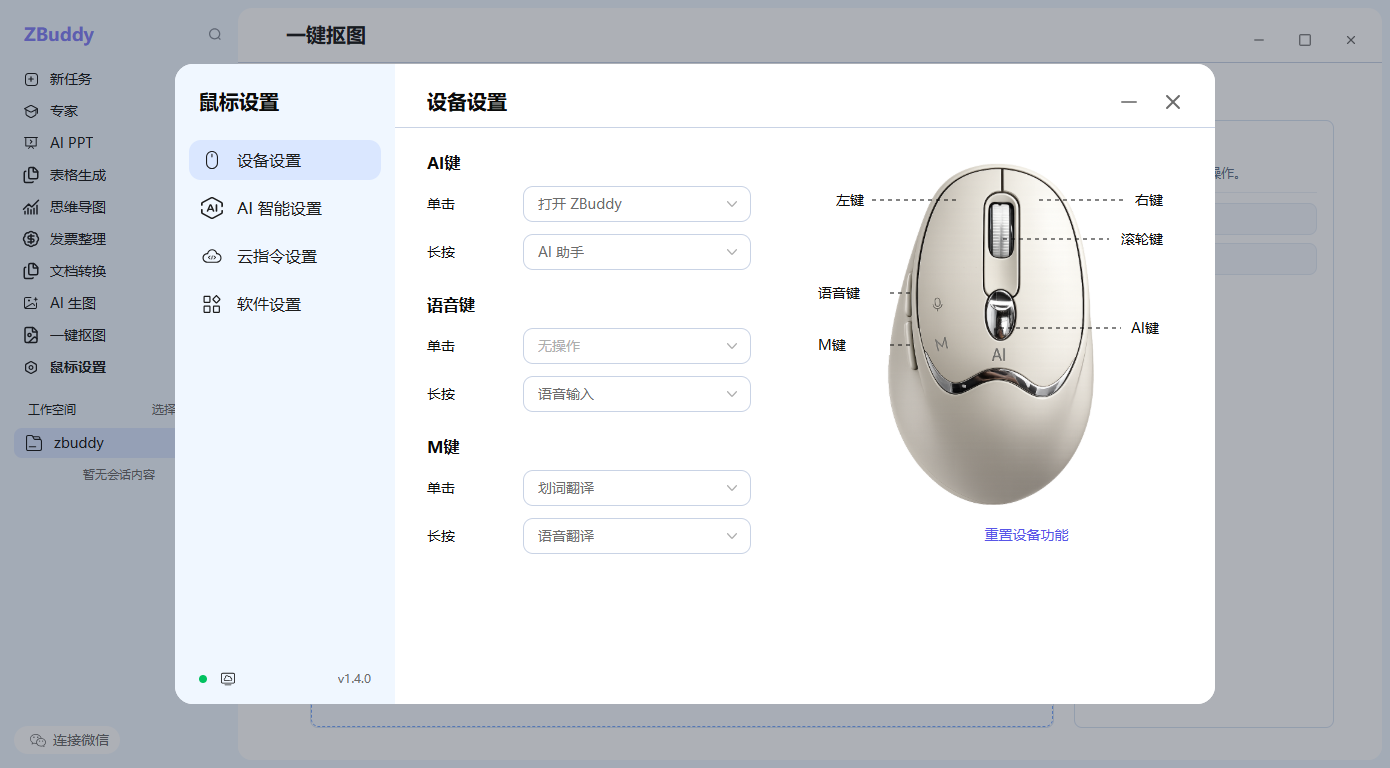
- 1打开设备设置
在左侧导航进入“鼠标设置”,选择“设备设置”。
- 2设置触发方式
为每个按键选择单击和长按对应的操作。
- 3保存配置
检查配置后点击右下角“保存”,也可随时恢复默认设置。
设置翻译语言
进入“鼠标设置 → AI 智能设置”,统一配置语音翻译、划词翻译与截图翻译的语言方向。
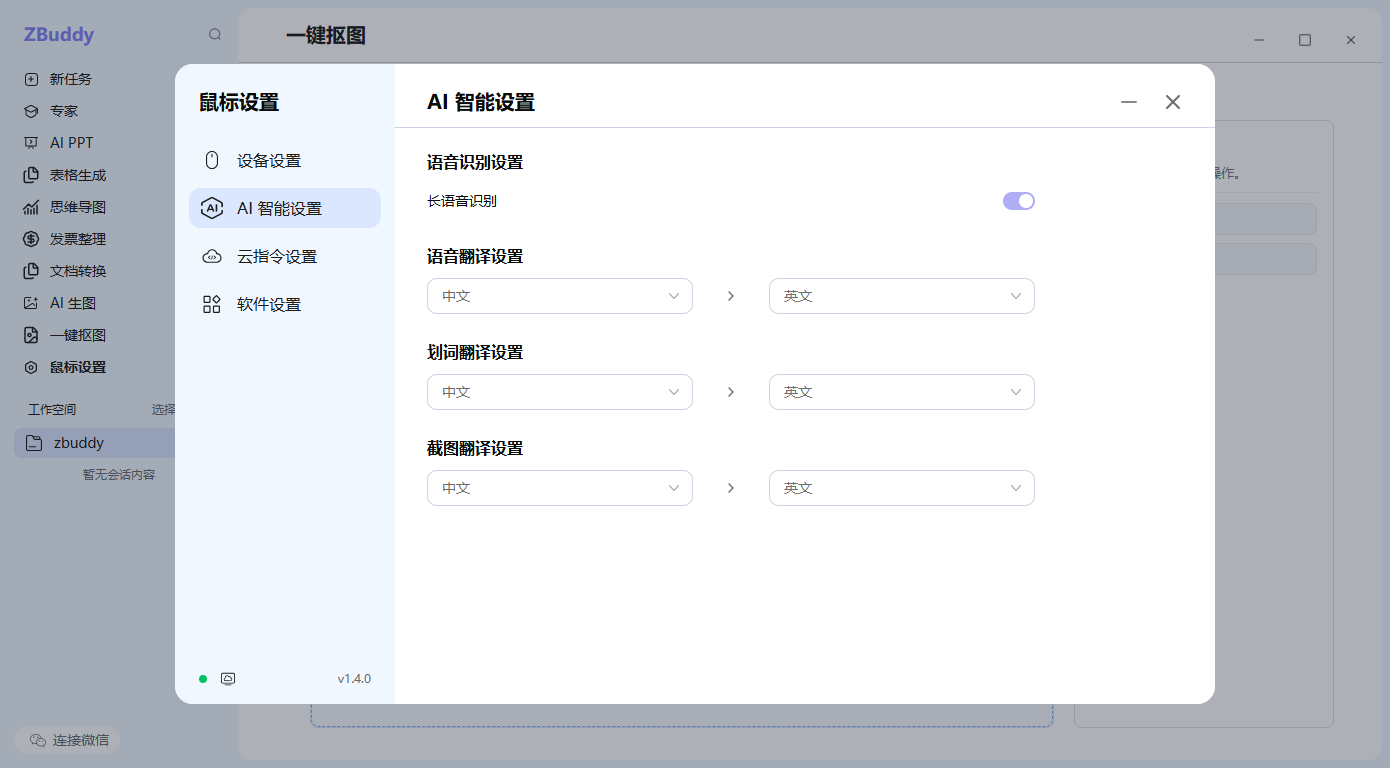
输入语言支持中文、英文;可翻译为中文、英文、维吾尔语、日语、韩语、法语、西班牙语和俄语。设置完成后点击右下角“保存”。
添加云指令
云指令可让 AI 助手根据一句话打开指定文件、文件夹、网站,或输入固定文本。
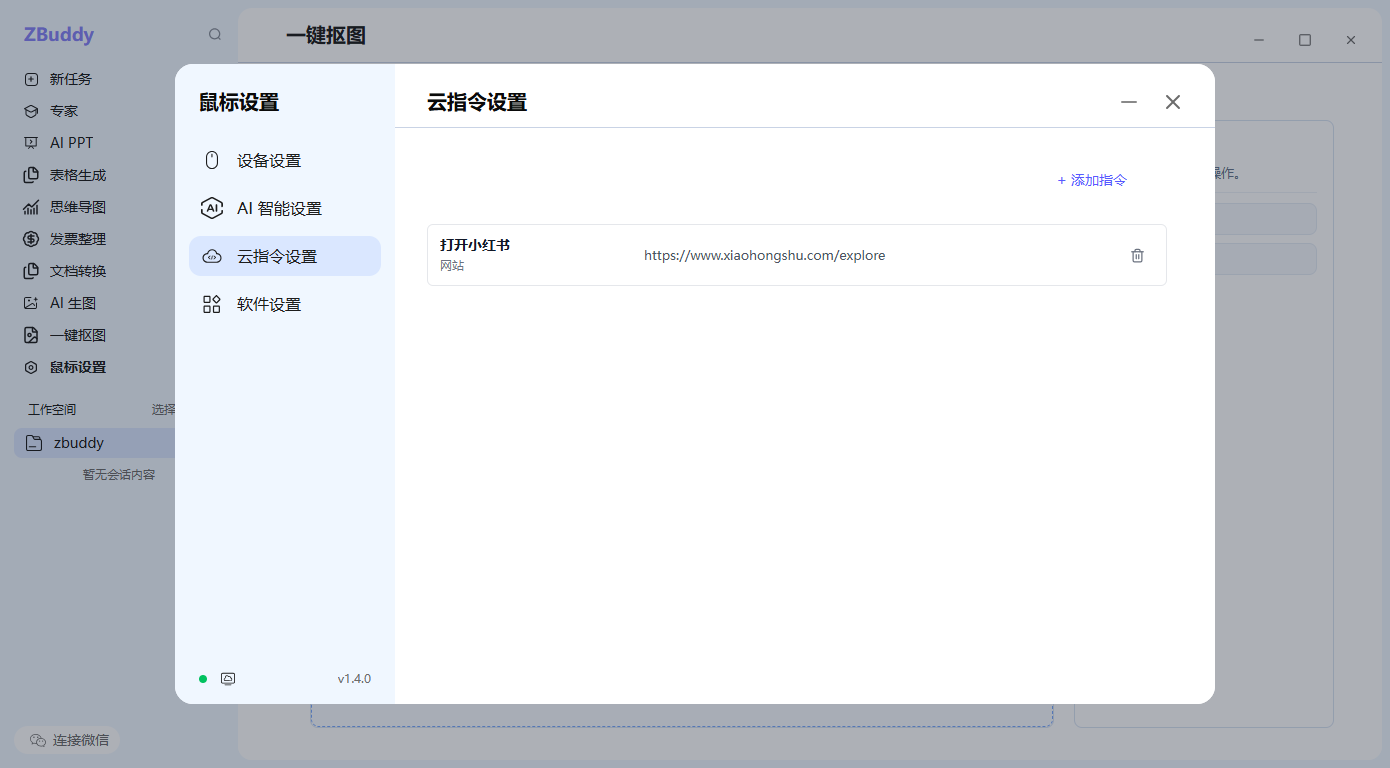
- 1添加指令
进入“云指令设置”,点击右上角“添加指令”。
- 2选择功能
可选择文件、文件夹、网站或固定文本。
- 3填写指令词
例如“打开小红书”,再补充对应路径、网址或文本。
- 4保存使用
保存后,将鼠标按键设为 AI 助手即可通过语音触发。
把高频办公任务交给 ZBuddy
选择对应功能,输入需求或上传参考资料,即可获得可预览、可编辑、可下载的结果。
专家中心
针对周报总结、文章摘要、合同解读、运营策划、经营分析等任务,选择合适的 AI 专家获得更专业的结果。
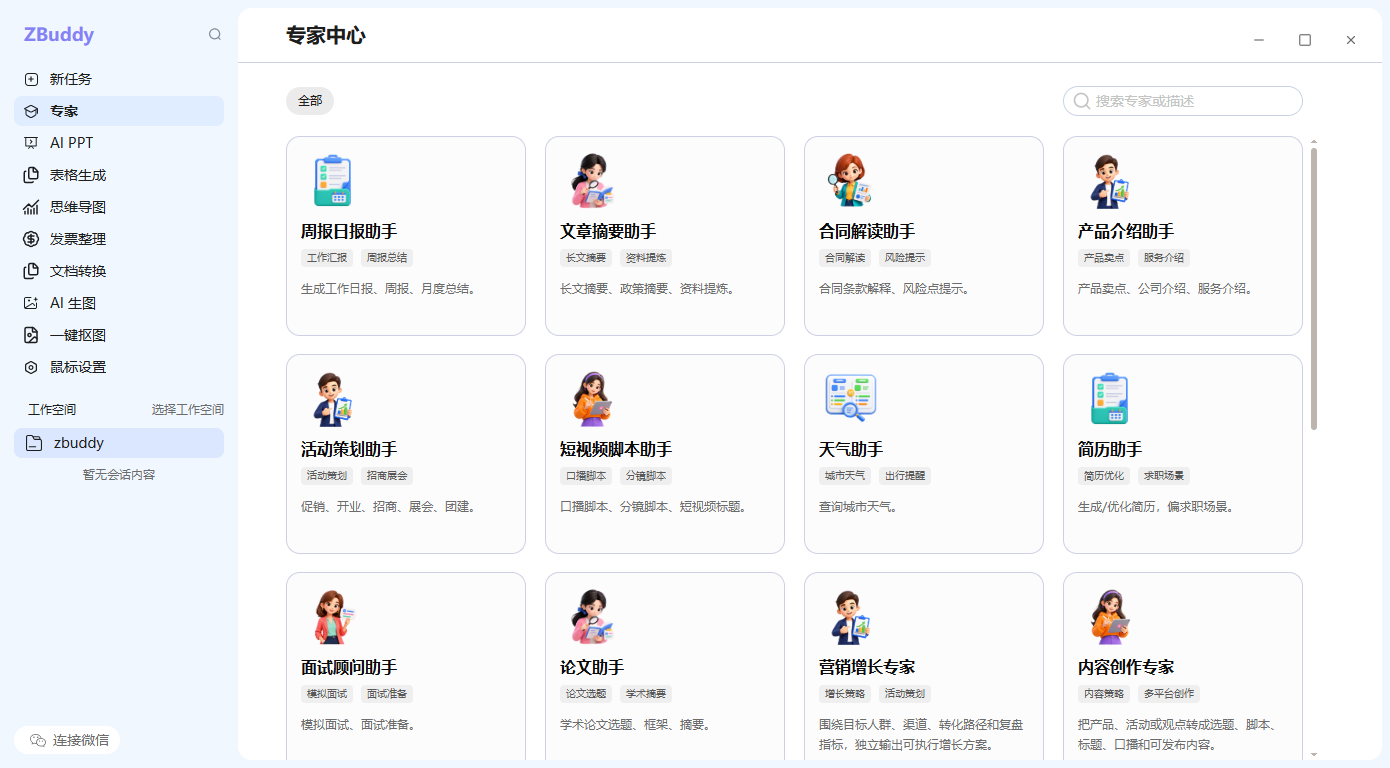
- 点击左侧“专家”,浏览列表或搜索所需专家。
- 点击专家卡片,输入具体需求并按需上传文件。
- 发送任务;如需调整,可继续对话修改完善。
AI PPT
根据主题和参考资料自动规划内容并生成演示文稿,适用于汇报、方案、课程、营销策划与总结复盘。
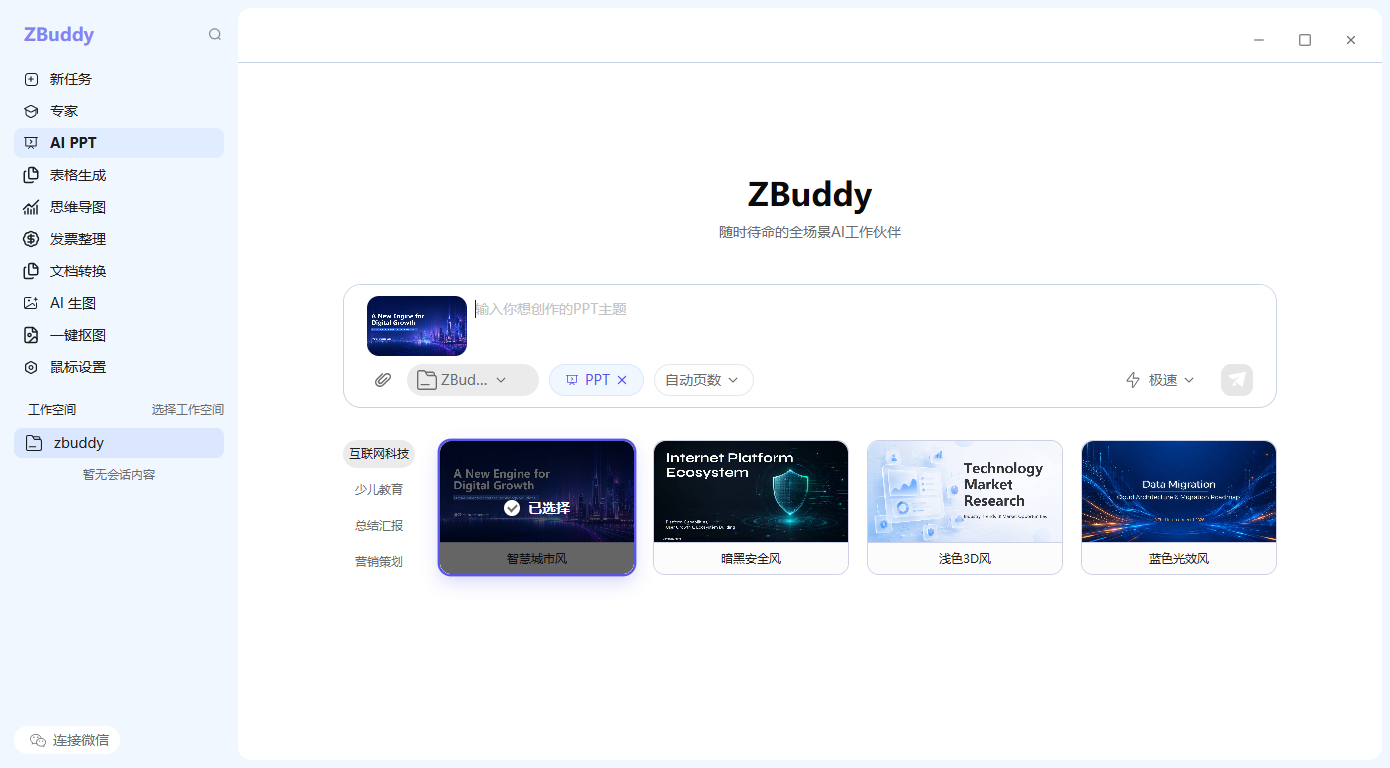
- 进入“AI PPT”,输入主题并按需上传参考文件。
- 选择模板风格和页数范围,点击发送。
- 确认内容规划和页面预览,完成后下载文件。
表格生成
根据主题或资料生成结构化表格,快速完成竞品对比、预算拆分、销售线索与项目排期。
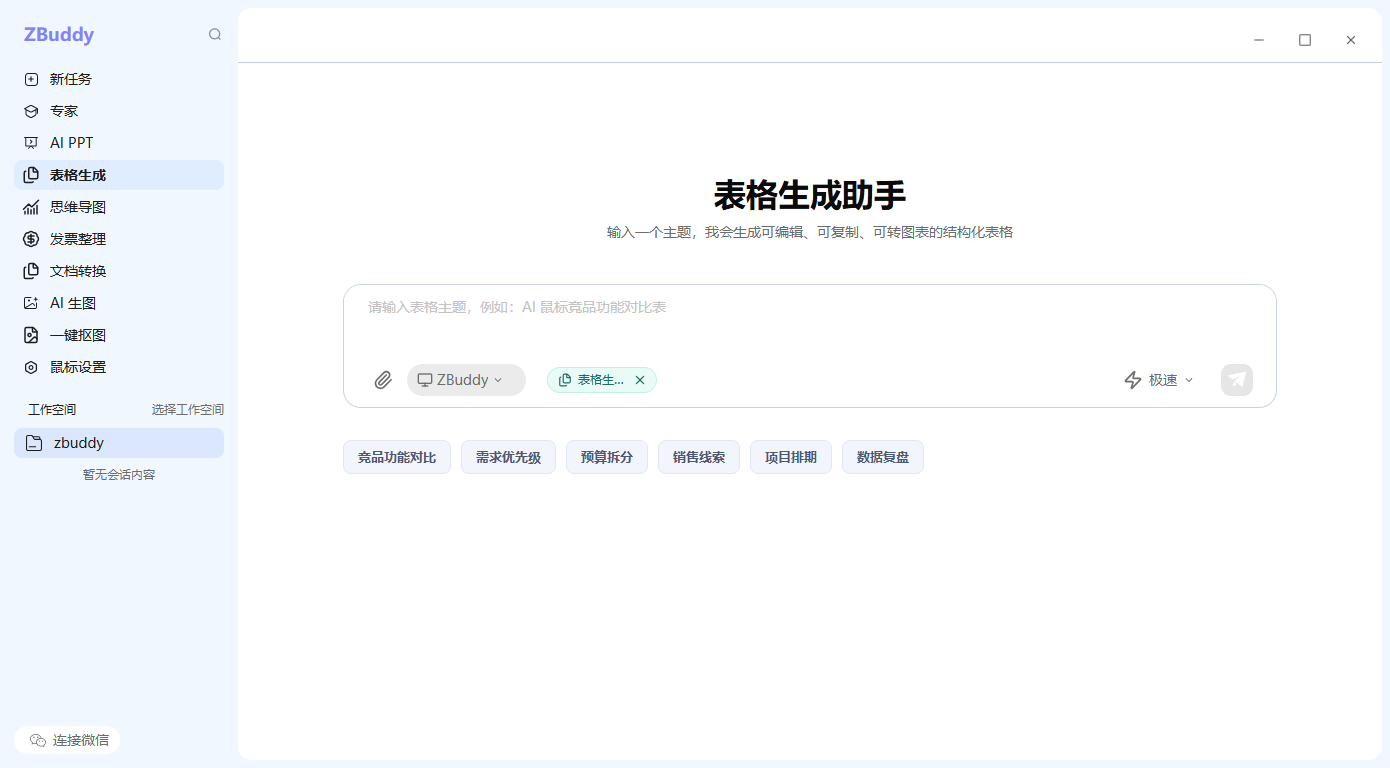
- 进入“表格生成”,输入主题或选择快捷示例。
- 需要基于资料生成时,上传参考文件。
- 查看结果,并选择复制、Word、Excel 或图表。
思维导图
将主题或长资料梳理为层次清晰的导图,适用于方案策划、学习笔记、竞品分析与项目计划。
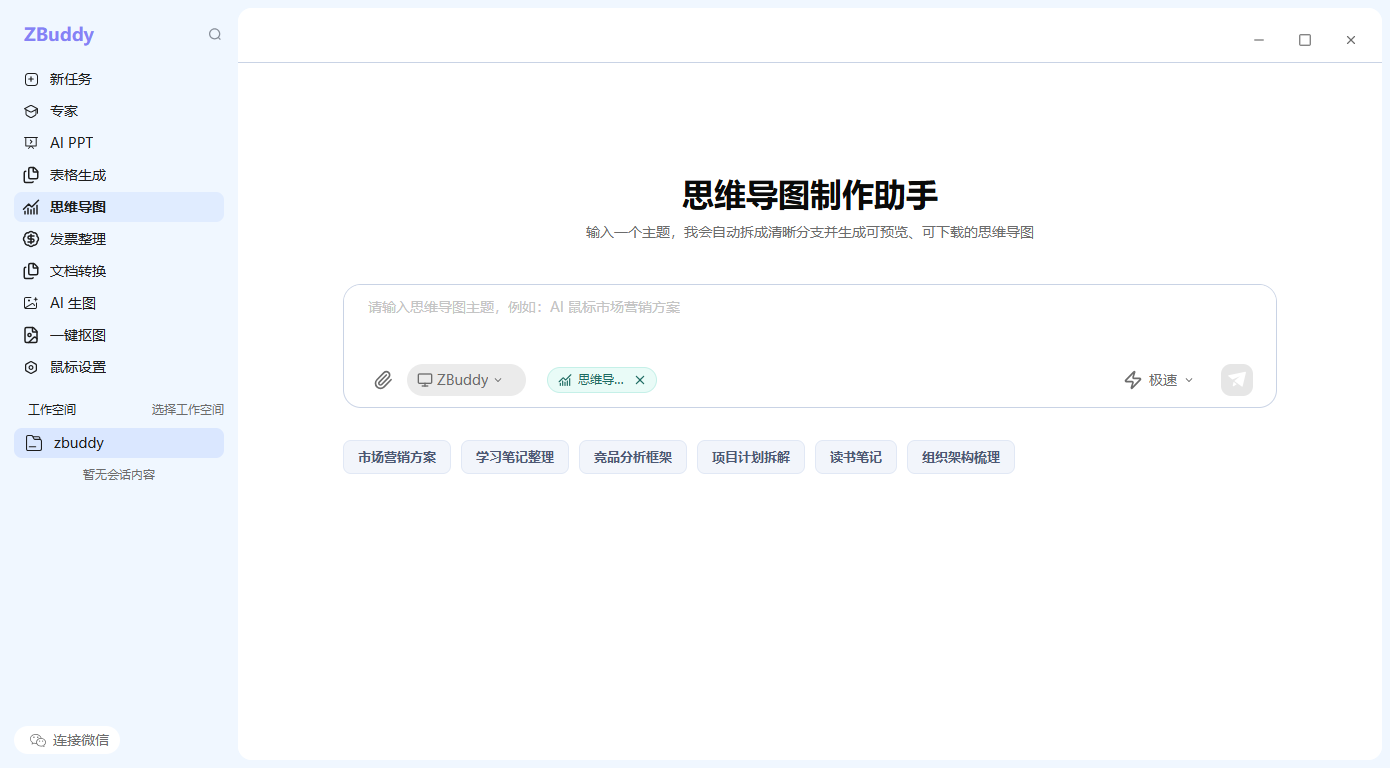
- 进入“思维导图”,输入主题或选择快捷示例。
- 按需上传资料,点击发送开始生成。
- 预览导图、复制大纲或下载文件。
会议纪要
支持实时录音转写或导入已有音频文件,并在结束后自动生成包含一句话结论、关键事项、待办和风险项的结构化会议纪要。

- 点击左侧“会议纪要”进入功能页面。
- 点击“开始新会议”进行实时录音,或点击“导入音频文件”上传已有录音。
- 若选择实时录音,可按需勾选收音设备(系统声音或麦克风),录制期间界面会显示实时转写内容。
- 会议结束时,点击右上角“结束并生成纪要”按钮。
- 任务完成后,在右侧“AI 纪要”面板查看自动生成的总结内容,并可通过右上角按钮一键复制。
发票整理
批量识别发票图片或 PDF,自动核验、归类并生成报销材料。
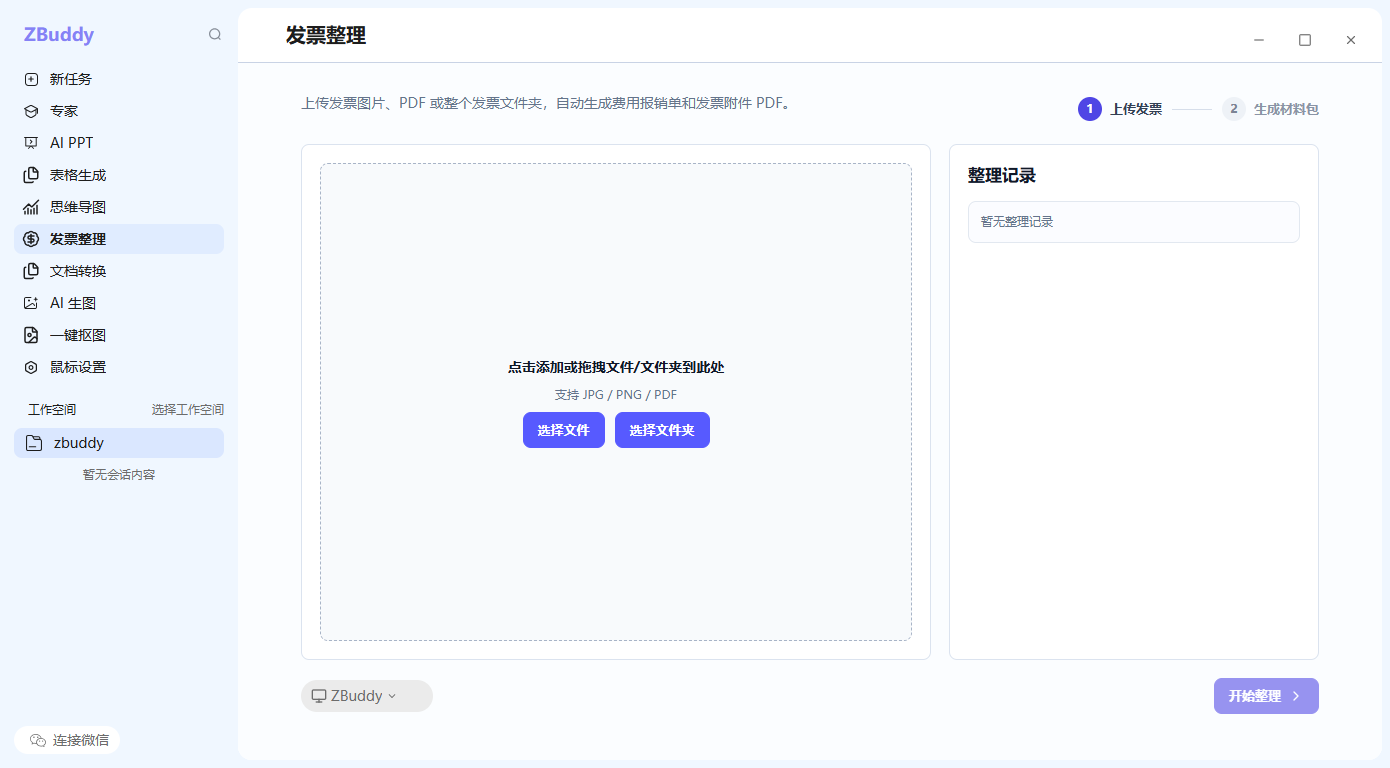
- 进入“发票整理”,添加图片、PDF 或发票文件夹。
- 填写公司、报销人、部门或项目等信息。
- 确认异常提示后开始整理,完成后下载材料。
文档转换
在 Office、PDF、Markdown 和图片之间转换格式,并支持图片 OCR 识别。
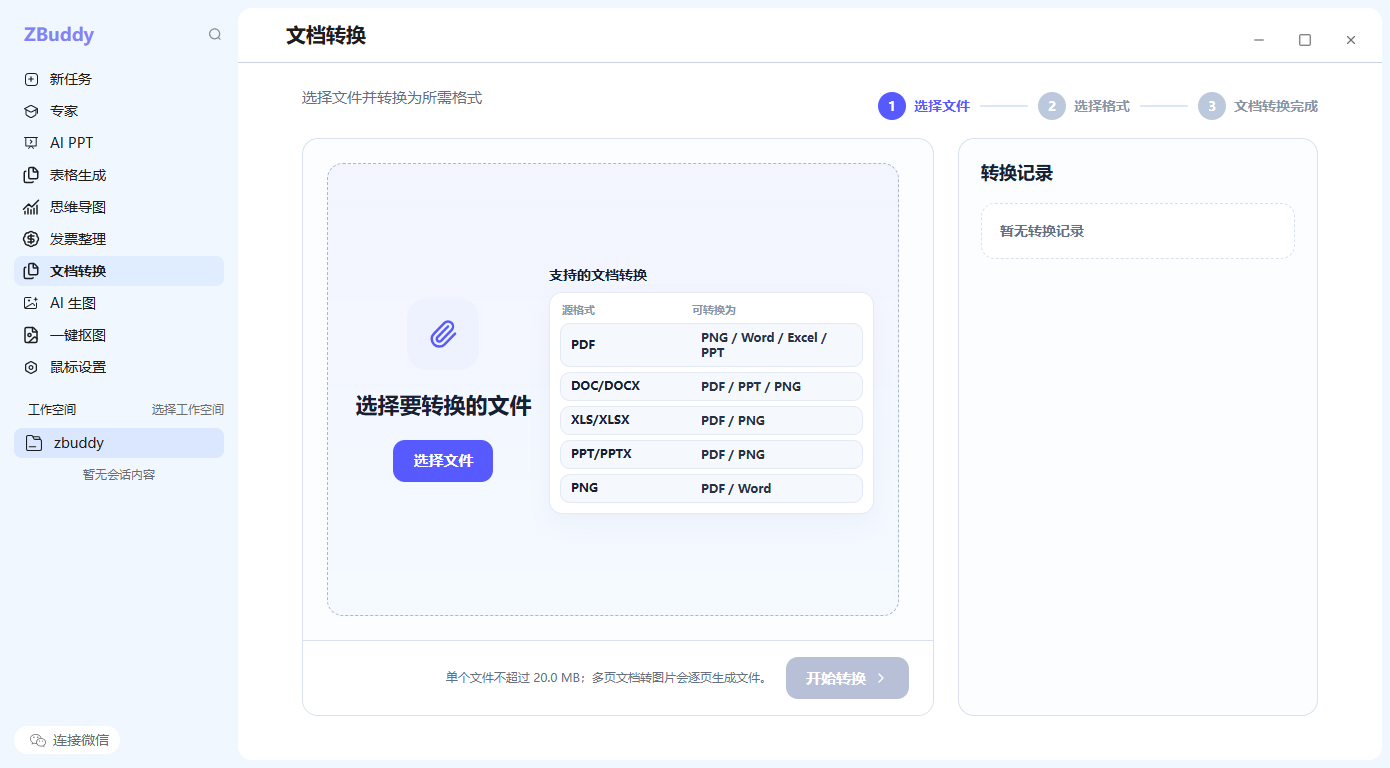
| 源格式 | 可转换为 |
|---|---|
| Office | PDF、Markdown |
| Word、Markdown、HTML、PNG | |
| Markdown | PDF、Word、HTML |
| 图片 | Word、Markdown、PDF |
- 选择需要转换的文件。
- 根据源文件类型选择目标格式。
- 开始转换,并在完成后下载目标文件。
AI 生图
输入画面描述并选择风格模板与图片比例,快速生成插画、宣传配图、概念图等视觉素材。
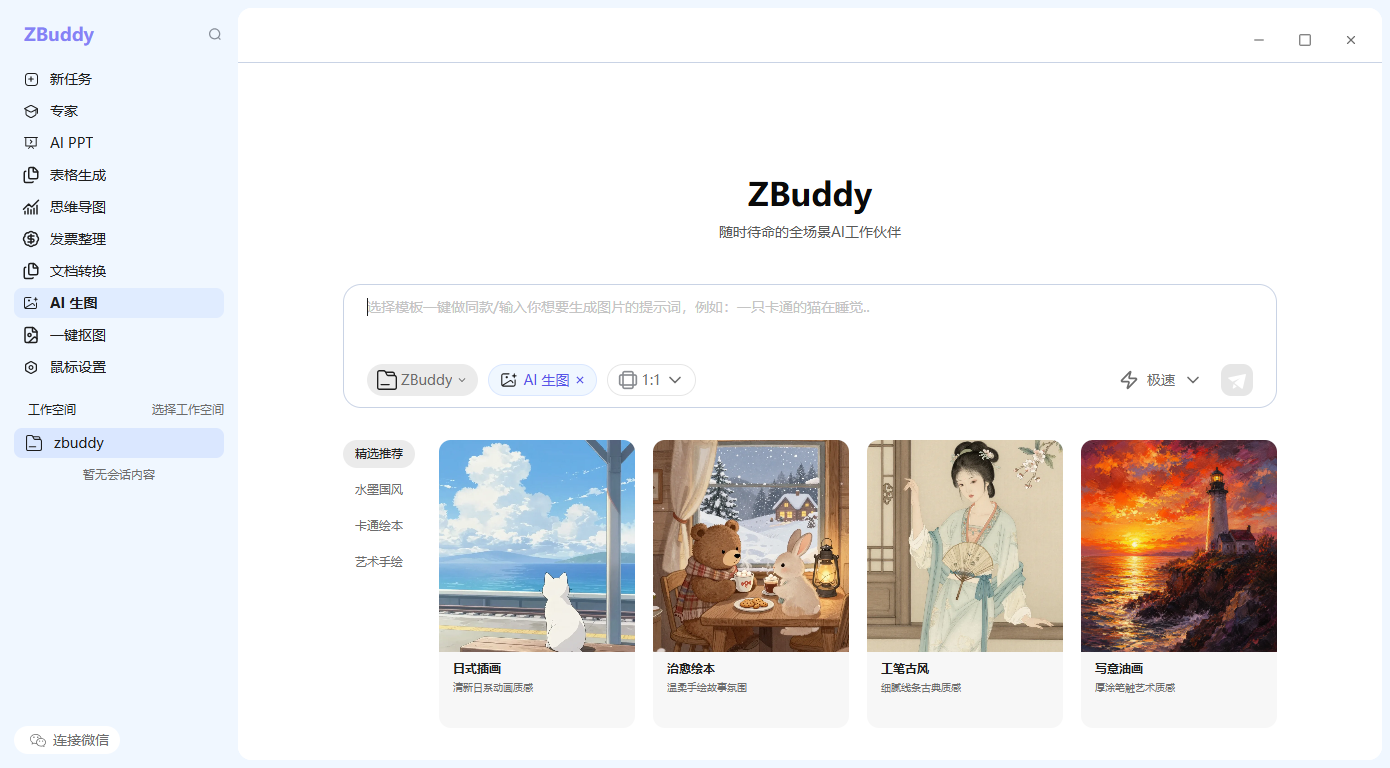
- 进入“AI 生图”,选择风格模板。
- 输入具体画面描述,并选择图片比例。
- 发送任务,在对话区查看生成结果。
AI 生视频
根据文字描述或预设模板一键生成视频,支持自定义画面比例、清晰度及视频时长,适用于产品口播展示及创意视频制作等场景。

- 点击左侧“AI 生视频”进入功能页面。
- 在输入框中描述你想要的画面,或在下方“精选推荐”中选择预设模板(如“产品口播”)。
- 在输入框下方设置视频参数,依次选择画幅比例(如 16:9)、分辨率(如 768P)和生成时长(如 5 秒);如有参考素材,可点击左侧回形针图标上传附件。
- 确认无误后,点击右侧发送按钮开始生成。
- 等待生成完成后,即可在当前工作空间查看并保存视频。
一键抠图
本地自动去除单张图片背景,生成透明 PNG,适合产品图、头像与 PPT 素材。
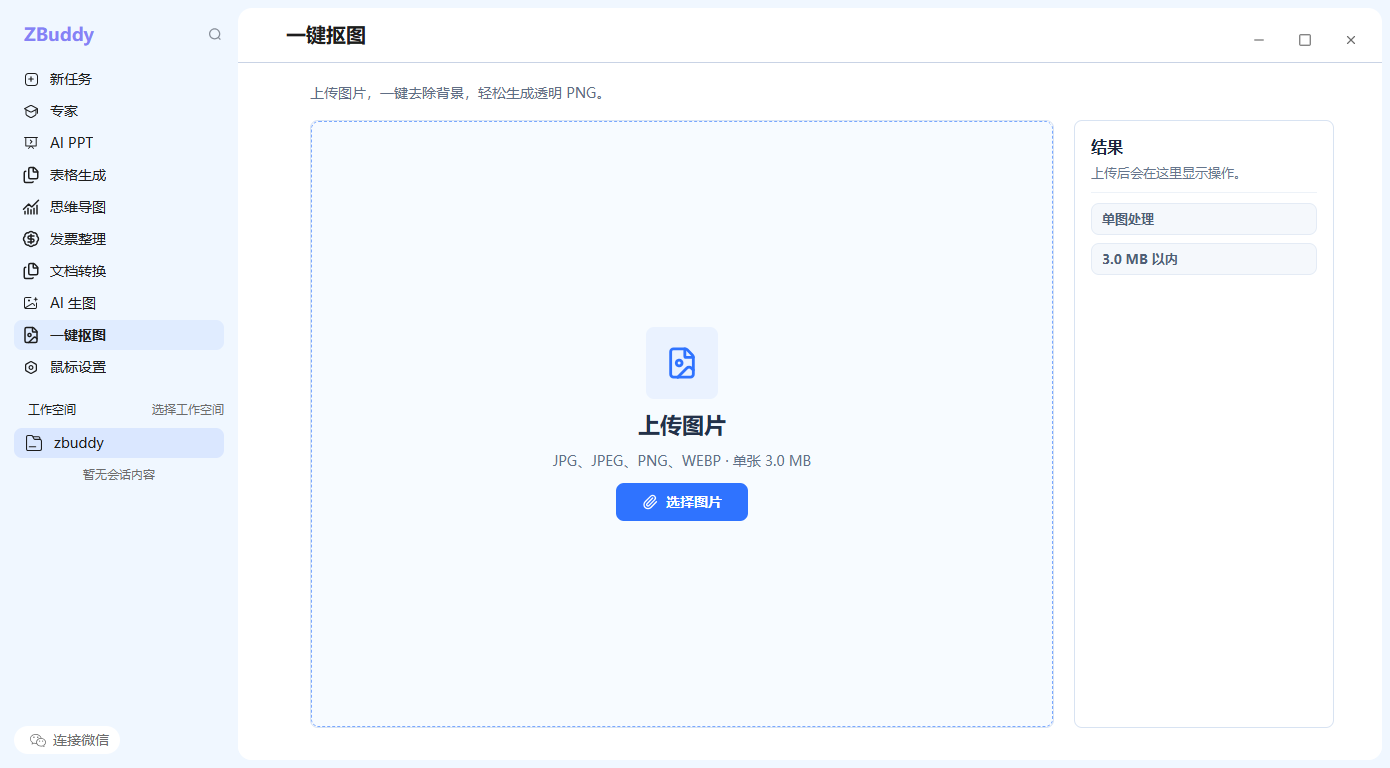
- 进入“一键抠图”,选择需要处理的图片。
- 等待系统自动处理,切换查看原图和结果。
- 点击“另存为 PNG”或打开输出目录。
跟着视频完成设置
需要更直观的演示时,可直接查看以下操作视频。
鼠标连接电脑
Windows 软件下载
Mac 软件下载
鼠标连接 ZBuddy
查看常见问题或联系我们
快速查找安装、连接与使用问题的解决方法。